
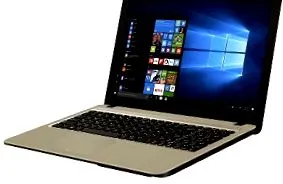
A számítógépek és a laptopok olyan elektronikus eszközök, amelyeknek folyamatos és zökkenőmentes működéséhez bizonyos szintű rendszeres karbantartásra van szükség. Gyakran előfordul, hogy a laptop vagy a számítógép idővel lelassul. Szerencsére vannak bevált tippek és gyakorlatok, amelyek segítenek felgyorsul számítógépek, vagy laptop.
Abban az esetben, ha egy konkrétat keres tippek és tanácsok hogyan lehet felgyorsítani a tiéd számítógép, vagy jegyzetfüzet, jó helyen jársz. Ebben a cikkben megadjuk Önnek 11 tipp, neked segíteni gyorsítsa fel laptopját, vagy számítógép.
Tippek a számítógép felgyorsításához
1. Poreltávolítás
Az egyes számítógép-alkatrészek működési hőmérséklete fontos mutatója mind az alkatrészek kihasználásának, mind a lehetséges, túlzott por jelenlétének. A hőmérséklet szabályozása és fenntartása fontos, ha törődik az alkatrészek, a számítógép vagy a teljesítményével vagy élettartamával. Gondoskodni kell a laptopról.
Sok játékos és a régi laptopok, valamint a számítógépek tapasztalatlan felhasználója gyakran panaszkodik megmagyarázhatatlan és hirtelen teljesítménycsökkenésre, vagy a számítógép spontán újraindítására a még kevésbé igényes játékok közepette. Ennek oka lehet a felhalmozódott por és az általa okozott magas hőmérséklet.
A porszemcsék folyamatosan kavarognak a szobádban, és még a legkisebb résekbe is bejutnak, ahol az idő múlásával elegendő mennyiség gyűlik össze egyfajta porbevonat kialakításához. Az ilyen bevonat, amelyet nem lehet könnyen lefújni és mechanikusan le kell törölni, olyan réteg, amely megakadályozza a megfelelő hőveszteséget. A számítógépek esetében ez nyilvánvaló, mivel a számítógépház kinyitható, és a por állapota első pillantásra nyilvánvaló. A laptopok esetében azonban ez sokkal nehezebb. A por felhalmozódását azonban egyfajta állandó tényezőnek kell tekintenünk, amellyel rendszeresen foglalkoznunk kell. Minél hosszabb ideig nem tisztítjuk a számítógépet/notebookot a portól, a vastagabb és nehezebben képződhető porréteg, ez az alkatrészek túlmelegedéséhez vezethet, és noteszgépeknél ez spontán újraindulást eredményezhet. Ha a noteszgép újraindul önmagában, fontos, hogy ne melegedjen túl olyan hőmérsékletre, amely tartósan károsíthatja a notebookot (legyen szó akár processzorról, alaplapról vagy grafikus chipről, bár a leggyakoribb a processzor hőmérséklete).
A por eltávolítása kétféleképpen lehetséges, és általában ajánlott mindkét módszert alkalmazni:
- Sűrített levegő használata: A hosszabb nyakú sűrített levegő elegendő nyomást hoz létre, hogy megszabaduljon az erősen lerakódott portól, és ne károsítsa az alkatrészeket. És mindezt anélkül, hogy szét kellene szedni a noteszgépet. A számítógép esetében ez ugyanolyan előnyös, de ezek a kannák a laptop felhasználók számára a leghasznosabbak. Ezeknek a dobozoknak az ára azonban magasabb.
TÍPUS: Ha nem akar pénzt költeni a számítógép portól való megtisztítására, használhat állítható nyomású kompresszort (óvakodjon a túlzott nyomástól, ez visszafordíthatatlanul károsíthatja az alkatrészeket), szivattyút (pl. A fitlopty szivattyúját, a különböző szögekbe történő helyes irányítás biztosítja) meglehetősen tisztességes "porszemcsék" fújása) vagy akár porszívó, bár kevés energiával.
- Mechanikus tisztítás: antisztatikus törlőkendő és szilárd sörték segítségével alaposan megtisztíthatja szerelvényének minden sarkát a portól. Javasoljuk, hogy ezt a lépést kiegészítő folyamatként használja a por "fújására".
2. Kapcsolja ki az automatikus futtatási programokat
Ezek a programok úgy futnak, hogy nem kell manuálisan bekapcsolni őket minden egyes Windows-bekapcsoláskor. A folyamatnak ez az automatizálása állítólag segít, de ehelyett lelassítja a Windows indítását és teljes betöltését, miközben másodpercekbe telik, amíg ezek a programok megfelelően leállnak.
Mi van velük: Az ilyen programokkal különféle segédprogramok, például CCleaner vagy az IObit Advanced SystemCare segítségével tud foglalkozni, de a legegyszerűbb "Feladatkezelő".
- Kattintson a jobb gombbal az alsó sávra (a bal oldali programikonok és a jobb oldali további ikonok között)
- Kattintson a "Feladatkezelő" gombra
- Megnyílik a Feladatkezelő, a felső sávban (felülről felül) a "Folyamatok", "Teljesítmény" stb. amíg "Indításkor" - nyissa meg ezt a lapot
- Itt számos olyan programot láthat, amelyekre valószínűleg nincs szüksége, és amelyek zavarják. Kattintson a jobb gombbal minden programra (amelyet szeretne, de nem akar futtatni, amikor a Windows be van kapcsolva), és válassza a "Leállítás" lehetőséget
- Ismételje meg más programok esetén is. A leggyakoribb olyan programok, mint a Skype, a Steam, a Discord, a Microsoft OneDrive, a Windows Defender (felesleges egy második víruskereső jelenlétében) és így tovább.
- Ha kész, indítsa újra a számítógépet, hogy a változtatások életbe lépjenek. Az alkalmazások számától és összetettségétől függően a Windows elindítása kissé vagy lényegesen gyorsabb lesz, beleértve a teljesítményt bármely tevékenység során.
3. Apróbb módosítások az "Energiagazdálkodási lehetőségek" részben
Az energiagazdálkodási lehetőség a Windows egy másik szakasza, ahol fontos, de gyakran figyelmen kívül hagyott dolgokat konfigurálhat. Ha laptopja van, akkor a jobb alsó sávban van egy akkumulátor ikon.
- Kattintson a jobb gombbal az akkumulátor ikonjára, és keresse meg a számítógép "Power Options" elemét
- Válassza az "Energiagazdálkodási lehetőségek" lehetőséget, egy ablak jelenik meg, különféle ún terveket. Válassza a "Nagy teljesítmény" lehetőséget. Kattintson a "Tervbeállítások módosítása" elemre. Ha még nem rendelkezik ilyen tervekkel, létrehozhatja azokat. A könnyebb mód azonban a meglévők megváltoztatása - kattintson a "Tervbeállítások módosítása" gombra.
4. Nyilvántartó tisztítás
A rendszerleíró adatbázis virtuális link fájlokhoz, programokhoz, beállításokhoz és más fontos összetevőkhöz, amelyeket a Windows tárol, hogy navigálni tudjon, amikor teendőkre van szükség. Gyakorlatilag az operációs rendszer interfésze. A probléma az, hogy hosszú idő után a rendszerleíró adatbázist összekeverik az elhalt vagy hibás linkekkel.
Ezeket a hivatkozásokat rendszeresen meg kell tisztítani, hogy lerövidüljön a hozzáférési idő, és ne legyenek olyan linkütközések, mint például: „A szoftver már telepítve van. Javítani szeretné a telepítést? ”- néhány eltávolító nem csak az eredeti mappákban lévő fájlokat hagyja meg, hanem a regisztereket is. Ebben az esetben a Windows úgy gondolja, hogy még mindig megvan a szoftver a számítógépén, bár valójában nem az.
A rendszerleíró adatbázis tisztítása különféle programok segítségével lehetséges, de a legnépszerűbb, legkönnyebb és legegyszerűbb program a CCleaner, amely átvizsgálja az elhalt nyilvántartásokat és eltávolítja azokat. A rendszerleíró adatbázis esetleges biztonsági másolatát is kínálja arra az esetre, ha valami elromlik, és vissza akarja vonni a módosításokat. Egy másik program az Advanced SystemCare, amely kifinomultabb, de ingyenes verziójában a funkcionalitás korlátozza.
5. Törölje a felesleges szoftvert
A felesleges szoftver holtteher a számítógépén, és fontos, hogy megszabaduljon tőle. Az eltávolítás egyszerű, és a Windows rendszerrel is elindítható.
Windows 10: Nyomja meg a Windows gombot, és amint megnyílik, kezdje el beírni: "Programs and components." Jelölje ki, és egy ablak jelenik meg a telepített alkalmazások listájával. Válasszon ki egy szükségtelen alkalmazást, és kattintson az "Eltávolítás" gombra. A mélységes eltávolításhoz léteznek harmadik féltől származó szoftverek, pl IObit Uninstaller, amely az eltávolított program összes maradványát átvizsgálja.
6. Távolítsa el a vírusokat, kémprogramokat és más rosszindulatú programokat
Néha egy víruskereső nem találja meg a vírust, különösen, ha ingyenes víruskeresőt használ. Ebben az esetben célszerű a Malwarebytes nevű szoftvert használni, ez egy nagyon könnyű és egyszerű (nem csak) ingyenes szoftver, amely nagy eséllyel képes felismerni és megsemmisíteni a vírusokat és más rosszindulatú programokat, amelyek ezt követően kiirtják.
Javasoljuk azonban az ilyen változtatások elvégzését az ún Biztonságos mód, amely csak a Windows legfontosabb összetevőit indítja el, megakadályozva ezzel a vírus elindulását és annak esetleges automatikus ellenállását a törléssel szemben.
7. Merevlemez töredezettségmentesítése
A széttöredezés a mechanikus merevlemezek természetes folyamata, amely lelassítja hozzáférési idejét. A Windows 10 automatikusan végrehajtja a töredezettségmentesítést, de lehet, hogy nem olyan hatékony, mint a célzott, szisztematikus és mélyreható töredezettségmentesítés. Ezt megteheti különféle harmadik féltől származó programok segítségével, mint pl Defraggler vagy Smart Defrag, de használhat Windows szoftvert is (Vista, 7, 10).
- Nyomja meg a Windows gombot.
- Írja be a "defrag" parancsot, és megjelenik a "Tömörítés és optimalizálás a meghajtókról".
- Válassza ezt a lehetőséget, és megnyílik egy lemez meghajtókkal. Az aktuális töredezettség állapota százalékban jelenik meg. Ha nulla, akkor nem kell semmit tennie. Ha a töredezettség magas, kattintson az egységre, és válassza az "Optimalizálás" lehetőséget.
TÍPUS: Ne hajtsa végre ezt a folyamatot túl gyakran, különösen mély töredezettségmentesítések esetén, például Smart Defrag programokkal. Hajtson végre ilyen mélyreható folyamatot legfeljebb háromhavonta, ill. fél év, de ez a tevékenységedtől függ.
FIGYELEM: Az SSD töredezettségmentesítése felesleges és egyáltalán nem ajánlott.
8. A böngésző tisztítása
Az átlagos felhasználó idejének döntő részét a böngészőben tölti. Bár az operációs rendszer gyors, a böngésző nagyon lassan töltheti be az oldalakat, csatlakozhat a szerverekhez stb. A cookie-k, az előzmények, a gyorsítótár, a jelszavak, a nem használt vagy rosszul programozott kiegészítők, az elavult modulok és az elavult böngésző a legfontosabb tényezők, amelyek jelentősen befolyásolják a böngésző működését.
Ezeket a tárolt adatokat minden böngésző beállításaiban meg lehet tisztítani (általában az Adatvédelem részben), ez felgyorsítja a böngésző indítását és az oldalak betöltését.
FIGYELEM: Minden mentett jelszó elveszik, a böngészési előzményekkel együtt. Ezért fontos, hogy minden értékes maradjon.
9. SSD és RAM modulok vásárlása
Az SSD írási és olvasási sebessége a merevlemez sebességének többszöröse. Ha azt szeretné, hogy a programok, az operációs rendszer (OS) és a játékok szó szerint másodpercek alatt legyenek betöltve, fontolja meg az SSD megvásárlását, majd a programok, játékok és operációs rendszerek telepítését az adott lemezre. A "nem mechanikus" -nak köszönhetően összehasonlíthatatlanul gyorsabb.
A RAM modulok extra gyors memóriamodulok, amelyek a programok, játékok és operációs rendszerek által használt adatokat és utasításokat töltik be. Ha a RAM-ja nagy kapacitással rendelkezik, a legtöbb esetben a számítógép nélkülözheti a merevlemezről történő adatok olvasásának unalmas folyamatát. Megszünteti az ún "Dadogás" a játékokban, valamint az igényesebb programokban, például az Adobe programok gyűjteményében, a CorelDRAW, a 3ds Max stb.
10. Minőségi antivírus beszerzése
Nem minden víruskereső hatékonysága vagy teljesítménye egyenlő. Fontos, hogy folyamatosan értesüljünk az új víruskereső termékekről és rangsorokról. Az antivírusok iránti igény folyamatosan változik, így nehezebb kideríteni, hogy mely vírusirtókat lehet a legkönnyebben végrehajtani, ugyanakkor nagyon hatékonyak a valódi vírusok befogásában. https://www.techradar.com/best/best-antivirus
TÍPUS: A víruskereső drága ügy, de gazdaságilag előnyösebb több emberrel megállapodni és megfelelő licencet szerezni, amelynek köszönhetően mennyiségi/családi kedvezményt kap.
11. Haladó: A grafikus kártya, processzor túlhúzása és megelőzése
A túlhúzás az alkatrészek frekvenciáinak (számításainak) mesterséges növekedése, amelynek köszönhetően valamivel magasabb FPS-t lehet elérni a játékokban, valamint gyorsabb számításokat lehet kapni a kriptovaluták mögött. Felhívjuk figyelmét, hogy a magasabb frekvenciák magasabb üzemeltetési követelményeket jelentenek.
Ha azt tervezi, hogy jelentősen túlhúzza a grafikus kártyát, nagyon valószínű, hogy növelnie kell a feszültséget, különben spontán újraindulást tapasztalhat nagyobb terhelés alatt. A túlhúzás általában harmadik féltől származó szoftverek segítségével történik (Sapphire TriXX, MSI Afterburner, nem), de az AMD grafikus kártyák saját kezelőfelületet biztosítanak, amelyet mindenképpen nem szabad elvetni.
TÍPUS: Túlhúzás esetén azt javasoljuk, hogy lassan és biztosan járjon el, csak nagyon kis mértékben növelje a feszültséget, és próbáljon harmóniát találni a feszültség és a feszültség között. Bármely túlhúzás megemelkedett hőmérséklethez vezet, és a processzor/grafikus kártya magas feszültsége feszültségproblémákat okozhat a szerelvényben.
FIGYELEM: Az órát csak tapasztalt felhasználóknak javasoljuk. A nem megfelelő ütemezés teljesen megsemmisítheti az órajelű processzort/grafikus kártyát.