
Az első és alapvető lépés az áruk hozzáadása az e-shop oldalán található kosárhoz. Ehhez kattintson a kosárba helyezés gombra egy adott terméknél. Ezután a kosár ikonra kattintva juthat el a jobb felső sarokban található kosárikon keresztül, vagy közvetlenül a termékoldalon található információs üzenet után.
Miután bejutott a kosárba, válassza ki az áruszállítás módját. (Ez az opció nem kötelező, mivel a fizetés oldalon továbbra is módosítható).
Példa az adatok kitöltésére:
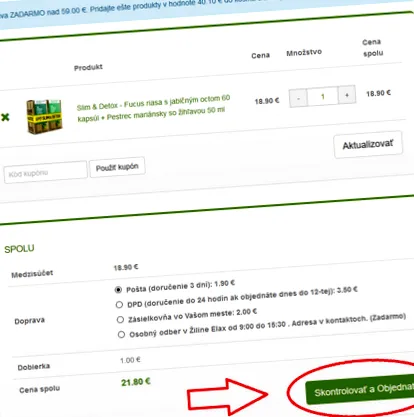
A kosárból menj az oldalra pénztáros elemre kattintva: Ellenőrizze és rendelje meg .
2. lépés
Ezután eljut a pénztárhoz, ahol csak a kötelező alapadatokat kell kitöltenie, például nevét és vezetéknevét, címét, irányítószámát, városát és természetesen telefonszám (fontos és szükséges elem pl. a futárral történő kommunikációhoz), ha szükséges, lehetőség van egy megjegyzés hozzáadására a megrendeléshez, vagy választhat vásárlás a cég számára és töltse ki a szükséges adatokat IČO, DIČ, IČ DPH.
A következő részben SZÁLLÍTÁS különböző szállítási módok közül választhat. Választ SZÁLLÍTÁS TÍPUSA.
Az utolsó lépés csak a fizetés kiválasztása. Az online kártyás fizetést választja - GP Webpay .
Jelölje be a négyzetet - fogadja el a feltételeket és kattintson a Megrendelés gombra a fizetési kötelezettséggel.
FIGYELEM: (A feltételek és feltételek elfogadása nélkül nem lehet megrendelni!)
Példa az adatok kitöltésére:
Ez a fizetési átjáróhoz vezet.
FIGYELEM: A webhely és a fizetési átjáró közötti kapcsolatot egy https: // (ssl tanúsítvány) titkosítja. A fizetési átjárón keresztül történő fizetés biztonságos. A GP Webpay fizetési átjáró a 3D Secure technológiával ellenőrzi a fizetési kártyát.
3. lépés
Írja be hitelkártyájának adatait a GP Webpay fizetési átjáró oldalán:
Írja be a fizetési kártya számát (a számot a fizetési kártya elején találja), adja meg a kártya érvényességét (Lejárat vége - a kártya elején található a fizetési kártya száma alatt), az utolsó lépés a a fizetési kártya hátoldalán található CVC/CVV kód. Itt láthat egy példát arra, hogy néz ki a biztonsági CVC/CVV kód, amely a fizetési kártya hátoldalán található.
Példa az adatok kitöltésére:
Az adatok kitöltése után a gombra kell kattintani Fizetni és várja meg, amíg a fizetési folyamat átirányul az e-shop oldalára ! (Ez a folyamat nem tarthat tovább 5 percnél.)
Néhány másodperc múlva elküldjük a mobiltelefonjára ingyenes SMS üzenet val vel 3D biztonságos kód. Ugyanakkor megjelenik egy online vásárlás megerősítő képernyője, amelyben az elküldött SMS-ből beírja a 3D Secure kódot.
Mire való a 3D Secure? Az internetkártyás fizetések még jobb biztonsága érdekében olyan kereskedőknél, akik egyszeri kóddal támogatják ezt a biztonságot SMS-ek formájában.
FIGYELEM! Ha belép a fizetési átjáróba, akkor nem hajthatja végre a műveletet - lépjen vissza, és térjen vissza az oldalra. (Például, ha ellenőrizni szeretné a pénztárnál megadott címet, akkor ez a lépés már nem lehetséges. Ebben a helyzetben azt javasoljuk, hogy zárja be a fizetési átjárót, és próbálkozzon újra a rendeléssel.)
4. lépés
Ha kitöltötte a kézikönyv 3. lépésének összes pontját, a következő művelet jelenik meg helyesen.
FIGYELEM ! Ha a fizetés az átjáróban nem sikerült, a fizetési átjáró erről közvetlenül tájékoztatja Önt. Vissza fog irányítani az e-boltba, és a megrendelést fizetés nélküli állapotban regisztráljuk. Ha ez megtörténik, javasoljuk, hogy próbálkozzon újra a rendeléssel.
Példa példa:
A megrendelést sikeresen elküldtük a rendszernek.
Rögzítjük és feldolgozzuk.
A megrendelési nyilatkozat az Ön által megadott e-mailre kerül.
Ha nem kapta meg az e-mailt, kérjük, lépjen velünk kapcsolatba ITT. (Az e-mail kézbesítési sebessége függ az e-mail szolgáltató levelező szerverének sebességétől. A gmail.com esetében az e-mailnek azonnal meg kell érkeznie.)
E-mailben tájékoztatjuk a megrendelés további lépéseiről.